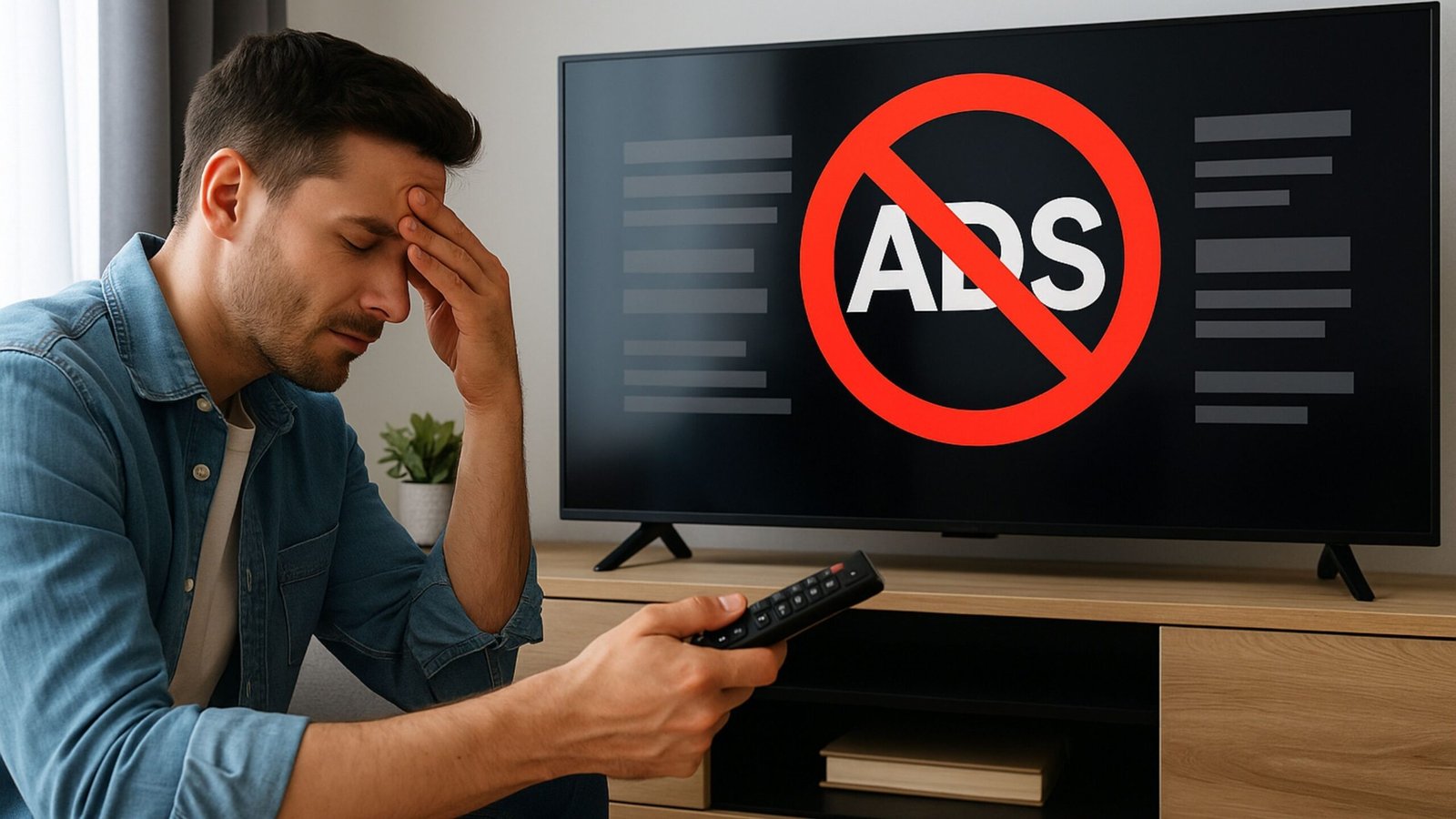
Lo peor de los televisores modernos no es su sistema operativo ni su precio, sino los anuncios. Cada vez que enciendes tu Smart TV, aparecen banners, recomendaciones o promociones en el menú principal.
Están por todas partes —en los televisores con Tizen OS de Samsung, webOS de LG, Google TV o Amazon Fire TV—. Los fabricantes los presentan como sugerencias personalizadas, pero lo cierto es que son publicidad encubierta que interrumpe tu experiencia desde el primer segundo.
No son un error, sino parte del modelo de negocio de las grandes marcas. Y es que al incluir anuncios, pueden ofrecer televisores más baratos, pero el precio real lo pagas tú en atención, privacidad y espacio visual.
Cabe señalar que es el mismo principio que las plataformas con publicidad: contenidos o dispositivos asequibles a cambio de dejarte ver promociones que no has pedido. La buena noticia es que puedes hacer algo al respecto.
No podrás borrar toda la publicidad, pero sí reducirlos de forma drástica sin desconectar el televisor ni complicarte la vida. El truco está en cambiar los DNS, un ajuste sencillo que corta la conexión con los servidores publicitarios.

Por qué hay anuncios en las Smart TV
Tu televisor inteligente no solo reproduce series o películas; también se conecta constantemente a internet para actualizarse, mostrarte recomendaciones o registrar tus hábitos de visualización. Esa conexión con los servidores de su fabricante es la puerta de entrada de la publicidad.
Los anuncios que ves —desde los banners del menú hasta los vídeos previos al abrir una app— se descargan automáticamente cada vez que enciendes el televisor.
Estos espacios promocionales están integrados en el sistema operativo y forman parte de la experiencia. Samsung, LG o Google afirman que su objetivo es mejorar la personalización, pero la realidad es que utilizan esos datos para segmentar publicidad, del mismo modo que lo hacen las redes sociales.
Aunque no hay forma de eliminar esta función por completo, sí puedes bloquear el acceso a los dominios que sirven esos anuncios, impidiendo que tu televisor los cargue. Es una solución limpia, reversible y compatible con cualquier modelo actual.
Cómo bloquear los anuncios cambiando los DNS en el televisor
Los DNS (Domain Name System) son los encargados de traducir direcciones web a direcciones IP. Cada vez que tu Smart TV intenta conectarse, por ejemplo, a ads.samsung.com, necesita un DNS que le indique dónde está ese servidor.
Es por esta razón que si sustituyes el DNS actual por uno que bloquea las direcciones de publicidad, el televisor simplemente no podrá acceder a ellas, y los anuncios no aparecerán.
Lo mejor de este método es que no modifica el sistema operativo ni afecta a la garantía. Puedes aplicarlo desde la configuración de red del televisor o directamente en tu router, lo que filtrará la publicidad en todos los dispositivos conectados.
¿Cuáles los DNS más eficaces para bloquear anuncios en el televisor?
Cómo cambiar los DNS paso a paso
El proceso varía ligeramente según la marca del televisor, pero los pasos básicos son los mismos. Generalmente, debes entrar en Configuración, luego en Red y Configuración avanzada. Debes activar la opción Editar DNS manualmente.
Introduce las direcciones del servidor elegido (por ejemplo, las de AdGuard o DeCloudUs) y al final guarda los cambios y reinicia la conexión, así como el televisor para que los cambios se apliquen correctamente. Para entrar en detalle, te mostramos como cambiar las DNS en un televisor LG con webOS:
- El primer paso es entrar en pulsar el icono del engranaje en el mando a distancia para acceder a la configuración del sistema, es decir, en Ajustes.

Computer Hoy
- Ahora, selecciona General, luego en Red y, por último, en Configuración avanzada.

Computer Hoy
- En esta sección, debes pulsar sobre el botón Editar, y luego en Servidor DNS. Introduce los DNS de tu preferencia y confirma. El televisor se reconectará automáticamente con los nuevos DNS.

Computer Hoy
El cambio de DNS elimina buena parte de la publicidad del sistema, por lo que desaparecen los banners del menú principal, las recomendaciones automáticas y las promociones destacadas de servicios como Prime Video o Rakuten.
En algunos televisores, también evita que aparezcan los clips que se cargan antes de abrir una aplicación. Sin embargo, no puede eliminar los anuncios dentro de las apps. Si ves vídeos en YouTube o usas Pluto TV, seguirás viendo los anuncios integrados en el contenido, ya que se gestionan desde sus propios servidores.
Es importante mencionar que algunos usuarios notan también una reducción de las “recomendaciones personalizadas”, lo que mejora la privacidad sin afectar al rendimiento ni a la calidad de la imagen.
Los anuncios en las Smart TV se han convertido en el precio silencioso de tener un dispositivo conectado. Pero no tienes que resignarte a verlos, cambiar los DNS y desactivar la personalización publicitaria es una forma rápida, legal y eficaz de recuperar el control de tu televisor.
Conoce cómo trabajamos en ComputerHoy.