
Pasa con Copilot en Microsoft Edge, pasa con Leo AI en Brave y también sucede cuando buscas algo en Opera y se muestra Aria. Parece que la inteligencia artificial está en todos lados y en algunas situaciones puede volverse molesta porque ni siquiera responde las preguntas realizadas con exactitud u obstruye la visión de las primeras páginas posicionadas.
La pregunta es, si tienes la posibilidad de ir a la plataforma oficial de la IA para enviar prompts, ¿para qué la necesitarías en el buscador principal? Gemini hace lo mismo cuando inicias una búsqueda en Google y lo más normal es que cuando se hace esto de manera directa, es porque se necesita investigar con profundidad sobre las fuentes confiables u oficiales.
Ahora que hay un montón de anuncios de “Patrocinado” y, además, aparece el chatbot ocupando espacio preciado del buscador, se siente un tanto sobrecargado. ¿No quieres que Gemini siga dándote información? Para tu suerte y la de millones más, existe una solución rápida y sencilla que puedes aplicar desde Chrome u otros navegadores basados en Chromium.
Esta extensión elimina a Gemini del buscador de Google en un instante
Computer Hoy
Actualmente, Chrome, Brave, Edge, Vivaldi y otros navegadores basados en Chromium no incorporan alguna característica que desactive a Gemini de forma directa en el buscador de Google. Sin embargo, hay una extensión que lo hace posible y se está volviendo cada vez más popular entre los usuarios.
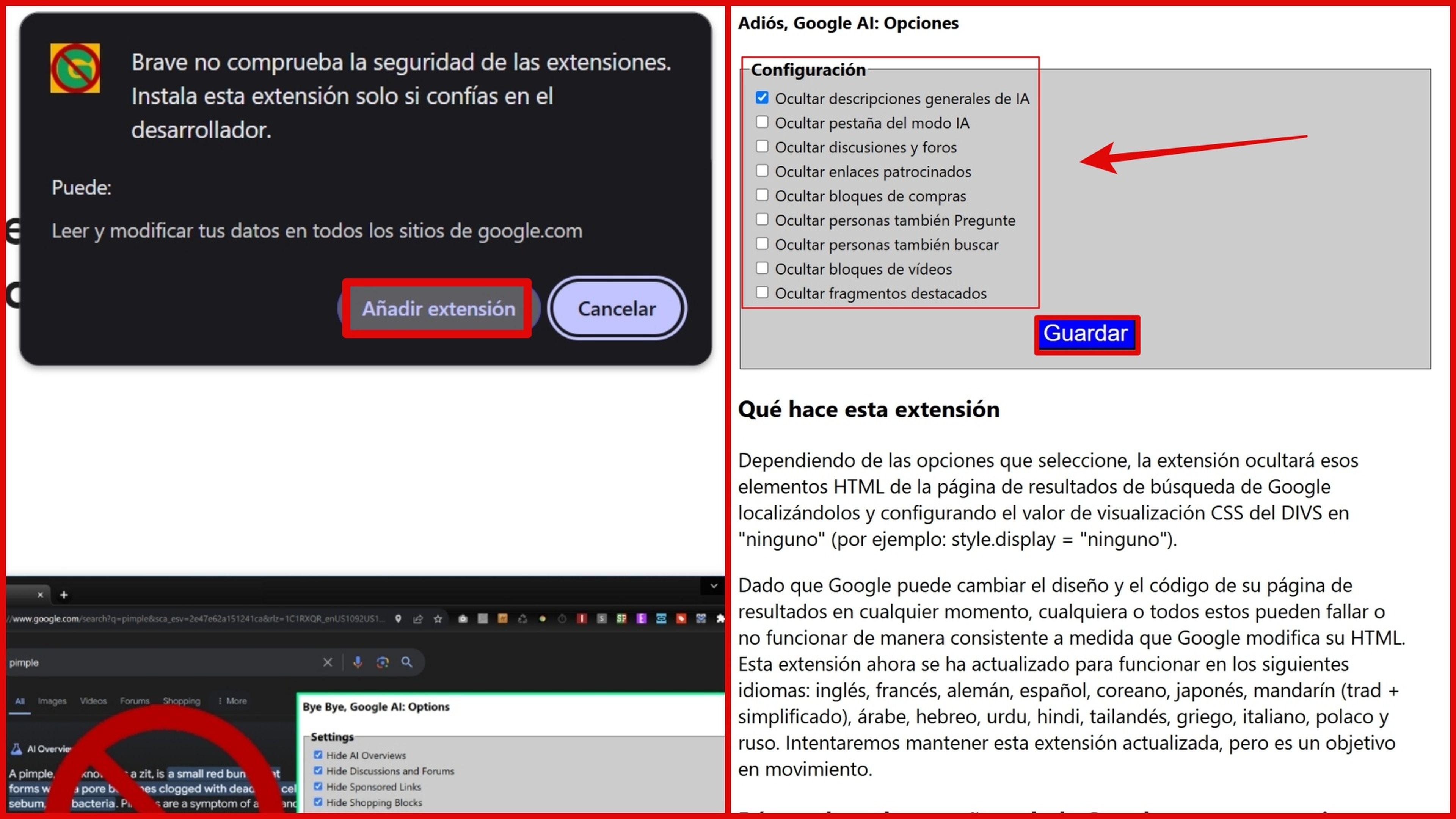
El nombre es Bye Bye, Google AI y la consigues en la Chrome Store, donde puedes instalarla fácilmente al hacer clic en el botón Añadir a Chrome. Una vez que la tengas lista, solo es cuestión de que te dirijas a la sección de extensiones para seleccionarla e ir al apartado de configuración.
Se debería abrir una nueva página en la que se muestra la lista de las acciones que permiten eliminar apartados de Google, incluyendo la de Ocultar Descripciones Generales de IA para deshacerte de esos resultados automáticos que da la inteligencia artificial al buscar cualquier cosa de forma directa.
Computer Hoy
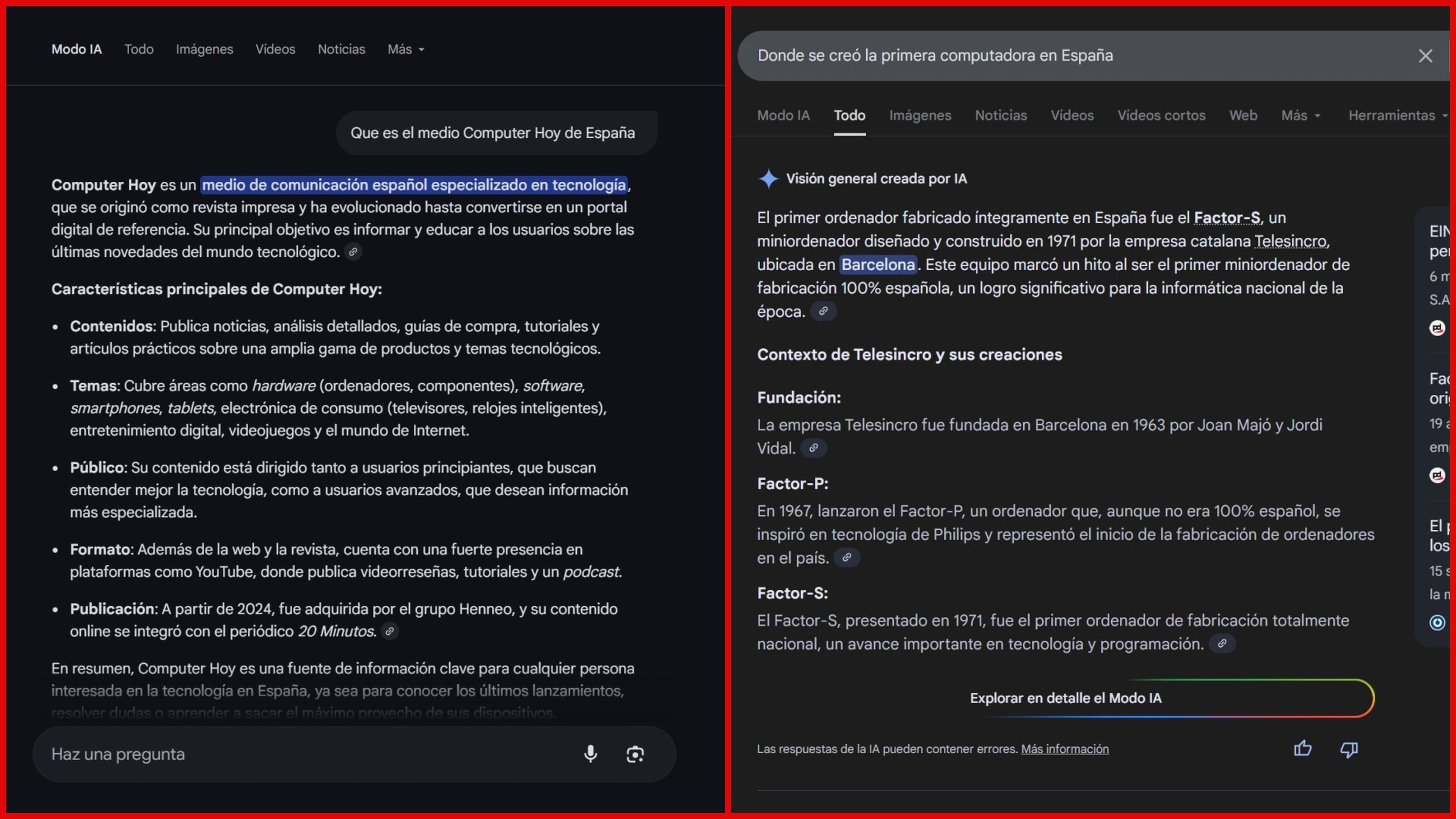
No solo eso, tal y como se puede apreciar al lado izquierdo de la imagen, está el Modo IA que aparece entre las opciones principales de la barra que está debajo del buscador. También es posible eliminar esa sección con Ocultar Pestaña del Modo IA.
Además de todo lo relacionado con la IA, la extensión incluye algunos parámetros adicionales que se pueden desactivar para quitar los enlaces de “Patrocinado” de los que advierte la experta en ciberseguridad María Aperador.
Tras seleccionar todo lo que vayas a deshabilitar, solo basta con hacer clic en el botón de Guardar para que se reflejen los cambios. Esta herramienta solo hace cambios de CSS superficiales para esconder los mencionados apartados y funciones.
Es decir, se mantienen en código, pero lo muestra en inspección como desactivado para que no te molesten. Lo podrías hacer manual, pero sería muy tedioso porque es un cambio que se aplicaría cada vez que entres a las páginas. Bye Bye, Google AI lo hace automático y lo deja permanente para que no te preocupes por ello.
Cabe destacar que en anteriores casos se han visto problemas con este tipo de addons en los navegadores, más que todo por seguridad debido a que la mayoría proviene de terceros. Por ahora, este tiene una buena valoración en la Chrome Store, pero igual, a esta y cualquier otra hay que tener cierta duda, así que mucho cuidado al instalar este tipo de herramientas de complementos.
A partir de ahora, ya no tienes que sufrir por las molestas respuestas de la inteligencia artificial y continuarás con tu búsqueda clásica para ir directo a lo que necesitas, sin que otros elementos de la interfaz te distraigan.
Conoce cómo trabajamos en ComputerHoy.
Etiquetas: Chrome, Inteligencia artificial, Google Apps, Navegadores, Tutorial