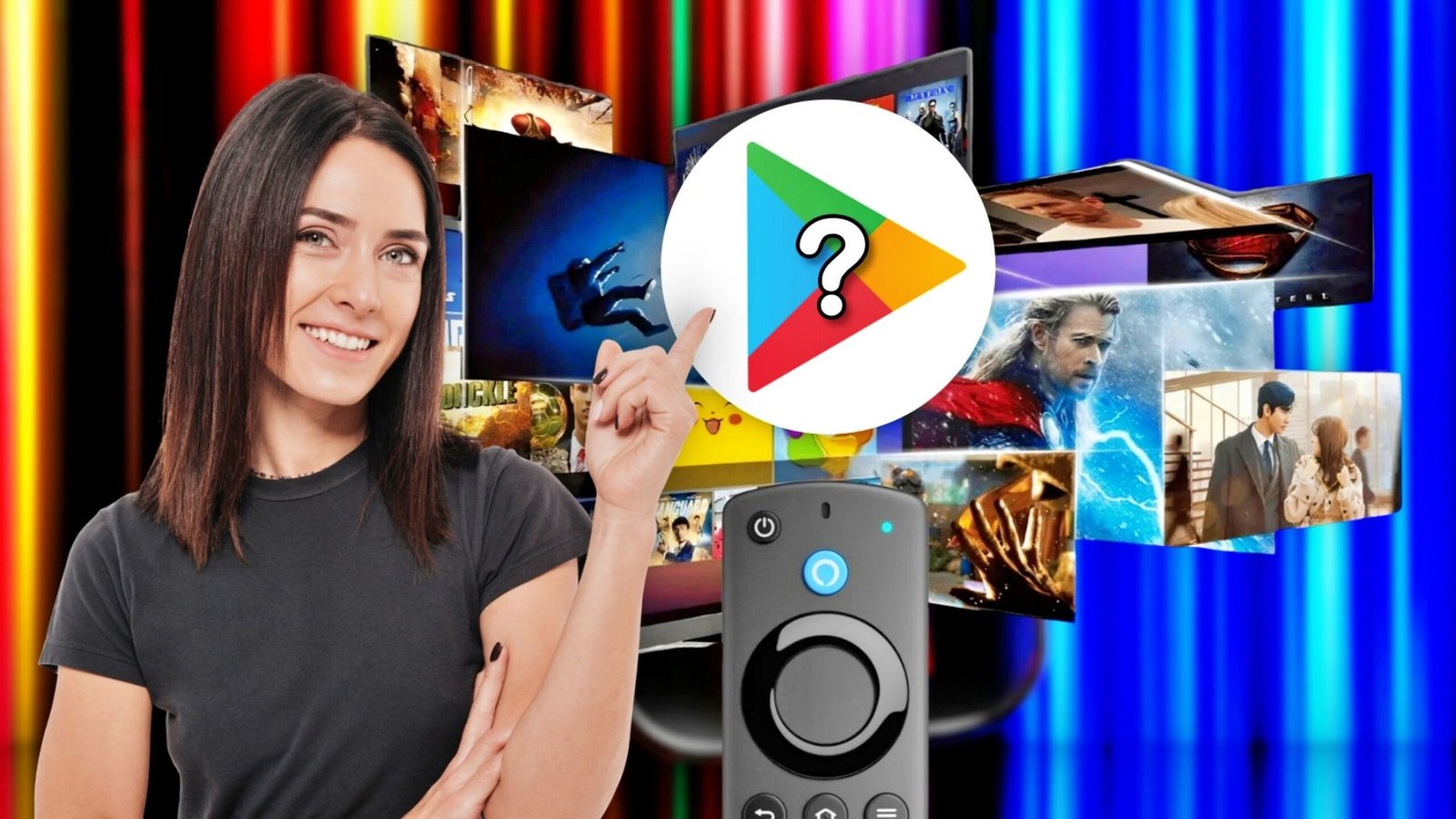
Prime Video, Netflix, HBO Max y otras de las plataformas de streaming las puedes obtener fácilmente desde la Amazon Appstore que está preinstalada en tu Fire TV Stick, pero cuando requieres de otros programas diferentes, lamentablemente no tiene la misma disponibilidad que Play Store.
Muchos usuarios prefieren Android TV por esta misma razón, ya que es sencillo conseguir todo en una sola tienda de aplicaciones y contar con la vinculación de otras herramientas de Google, lo cual facilita demasiado el proceso de cualquier acción de descarga.
No te preocupes, ya sea que estés buscando la manera de instalar Kodi en Fire TV, una VPN como Proton o cualquier otra app que no consigas, hay un truco que te da la capacidad de hacerlo sin ningún problema. Todo lo que llegues a necesitar para mejorar tu experiencia lo podrás conseguir en unos simples pasos si sigues las recomendaciones de esta guía.
¿Cuál es el gran problema de tu Fire TV Stick?
Montaje/Amazon
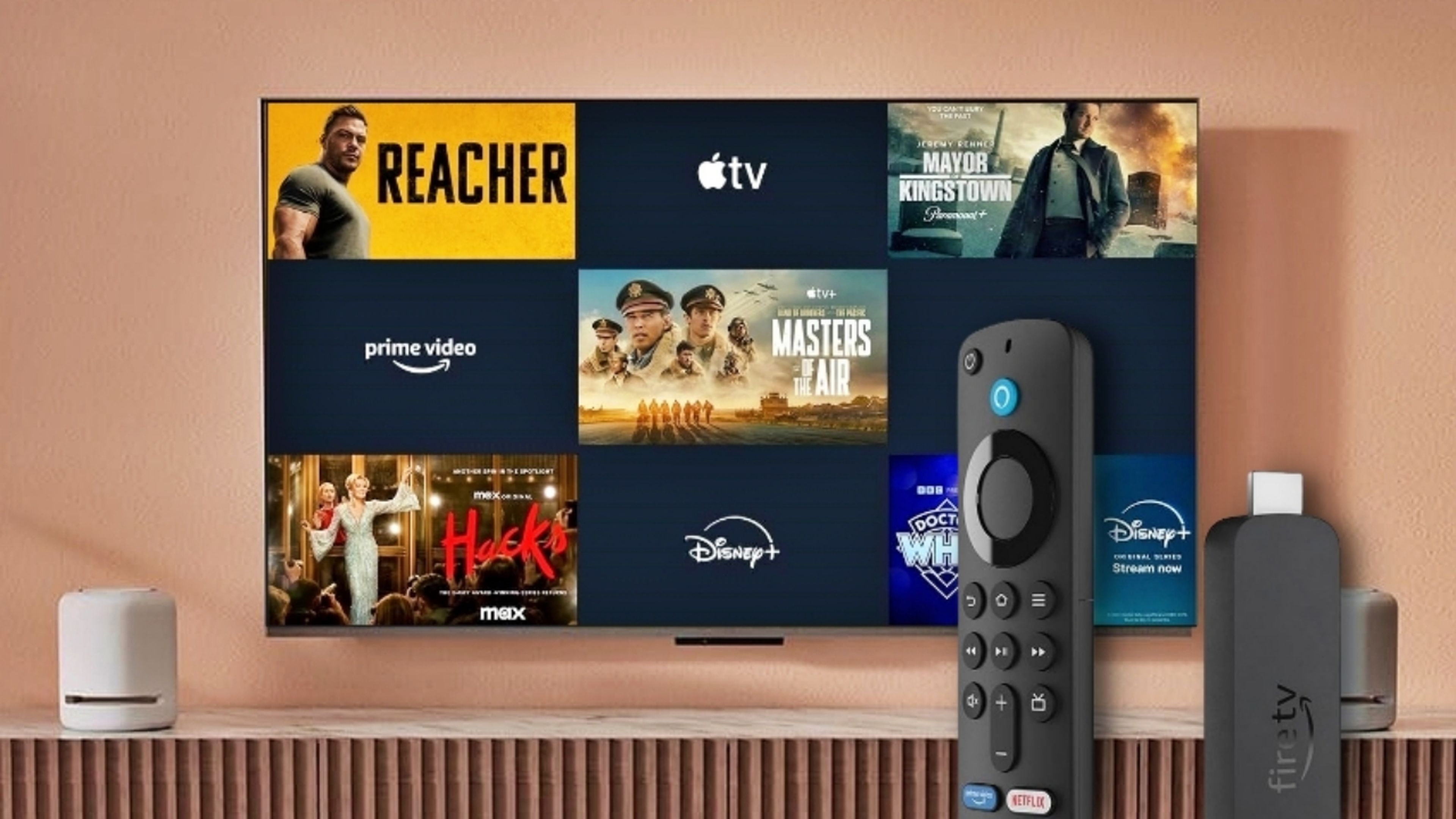
Al igual que hace Xiaomi con HyperOS para su móviles, los Fire TV usan Android como base, pero agregan una capa de personalización, siendo un sistema operativo conocido como Fire TV OS. Es por esto mismo que Amazon se encarga de agregar software exclusivo, dejando su Appstore como única opción para descargar e instalar aplicaciones.
La plataforma es buena, fácil de usar y rápida, con un catálogo diverso, sin embargo, sigue teniendo muchas limitaciones en comparación con la Play Store de modelos Android TV o Google TV. Muchas apps que se bajan directamente en los smartphones podrías quererlas también en tu Smart TV, por lo que esto se vuelve un gran obstáculo en la experiencia.
¿Qué hacer? Tienes dos opciones en este tipo de situaciones. Por ejemplo, podrías considerar hacer instalaciones por medio de archivos APK desde fuentes externas o intentar instalar la propia tienda de Google para no arriesgarte a exponerte a malwares y otros ataques cibernéticos.
Cómo usar Google Play Store o apps externas en Fire TV
Amazon
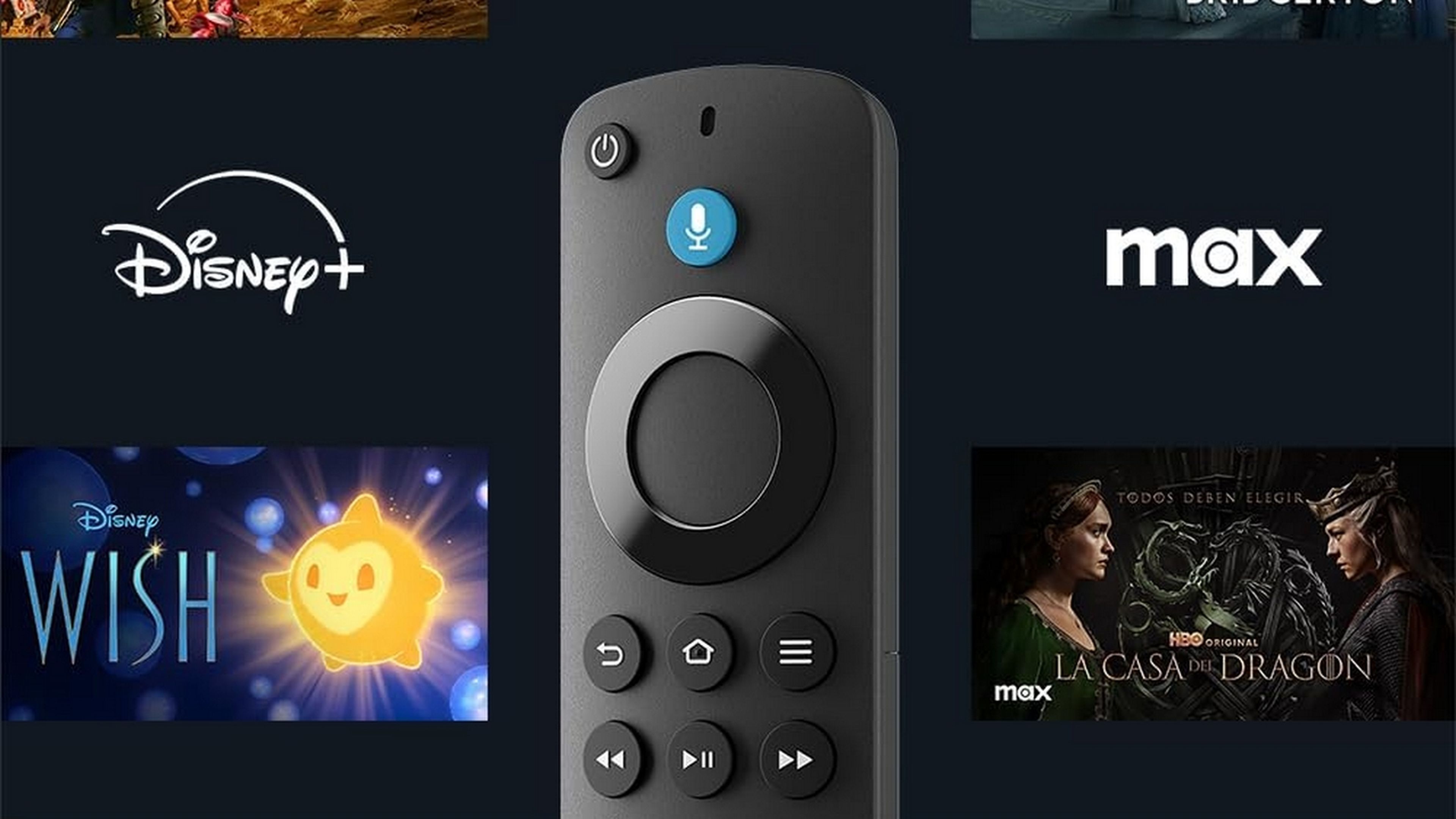
Puedes instalar la Play Store en casi cualquier Smart TV gracias a la característica slideloading que le permite a los sistemas basados en Android, tener compatibilidad con las mismas apps que el SO de Google. En pocas palabras, tienes que hacer una instalación por medio de APK, pero para lograrlo debes seguir algunos pasos.
Primero, es necesario que habilites las Opciones de Desarrollador, yendo a Configuración>Mi Fire TV>Dispositivo y Opciones>Acerca De. Posteriormente, pulsa repetidamente el nombre del dispositivo hasta que aparezca un mensaje que diga que se ha activado esta modalidad.
Una vez que realices esos pasos, desde ese mismo apartado de Mi Fire TV>Dispositivo y Opciones> Opciones de Desarrollador, para activar la función de Aplicaciones de Fuentes Desconocidas. Después de esto, lo siguiente sería buscar una página web de apks confiable en Internet que no ponga en riesgo tu seguridad, para descargar el APK de Play Store.
Busca ese archivo en el Administrador de Archivos o usa una app como TV – SFTTV para transferirlo desde el móvil al televisor. Selecciónalo y dale al botón de Instalar, así debería iniciarse el proceso hasta aparecerte en el Menú. ¿No te sirve? ¿No quieres esta tienda de apps? Sea cual sea el caso, el otro método es instalar directamente los programas que necesitas como APK y listo.
Siguiendo toda esta guía, ya no deberías sufrir por las limitaciones que tiene el Fire TV con respecto a las aplicaciones. Tendrás más posibilidades de instalar nuevas herramientas y juegos para tu experiencia, pero no olvides siempre poner tu protección virtual por delante, ya que los APK pueden ser tan buenos, como muy dañinos para el sistema.
Conoce cómo trabajamos en ComputerHoy.
Etiquetas: Películas, Android TV, Series y TV, Televisores, Smart TV